
O Sankhya OM está pronto para apoiar sua empresa nesta transição tributária. Este guia foi desenvolvido para te ensinar, de forma prática, como configurar as novas alíquotas na sua base, preparando o ERP para a correta aplicação da Reforma Tributária. Assim, você garante conformidade legal e mantém a operação em pleno funcionamento.
1. Cadastro de Alíquota IBS
Na rotina Alíquotas de IBS, você define como o imposto será aplicado nas operações da sua empresa. É possível criar regras gerais para todas as empresas ou regras específicas para cada cenário do negócio. Dessa forma, o sistema garante o cálculo correto do imposto em cada transação, considerando fatores como tipo de operação, classificação do item, atividade da empresa, localização, regime tributário e período de validade.
Acesse a tela Alíquotas de IBS
Menu: Livros Fiscais » Cadastros » Alíquotas de IBS
No menu principal, acione o botão “+ Cadastrar”.
Aba Identificação
Esta aba definirá a abrangência da regra que está sendo cadastrada.
Para cadastro de uma regra específica preencha os campos abaixo com as informações solicitadas:
NCM do Produto/NBS do serviço
Regime tributário da empresa
CNAE da empresa
Empresa do cadastro
UF destino
Município destino
Finalidade da operação
Tipo de operação
Para cadastro de regra geral esteja atento ao preenchimento dos campos abaixo da forma adequada:
Empresa: digite "0" para aplicar a todas as empresas do grupo
CNAE, NCM, NBS: digite "0" para regras abrangentes
Não é possível preencher os campos NCM e NBS no mesmo cadastro.
UF/Município: deixe vazios para aplicar a qualquer localização
Regime Tributário: deixe vazio para todos os regimes
Aba Tributação
Preencha as informações obrigatórias:
Vigência início.
IBS Estado.
Código da Situação Tributária
Código de Classificação tributária
Marque o campo “Ativo”.
No canto superior direito da tela, acione o botão “Salvar”.
Acesse a Ajuda Sankhya – Cadastro de Alíquotas IBS para consultar mais detalhes.
Na rotina de Alíquotas de CBS, você configura como a Contribuição sobre Bens e Serviços será aplicada nas operações da sua empresa, conforme a Reforma Tributária. É possível criar regras gerais para todas as empresas ou regras específicas por produto, localização ou cenário do negócio. Assim, o sistema garante o cálculo correto do imposto em cada transação, considerando fatores como tipo de operação, escopo da regra, classificação do item, atividade da empresa, localização e período de validade.
Acesse a tela Alíquotas de CBS
Menu: Livros Fiscais » Cadastros » Alíquotas de CBS
No menu principal, acione o botão “+ Cadastrar”.
Aba Identificação
Esta aba definirá a abrangência da regra que está sendo cadastrada.
Para cadastro de uma regra específica preencha os campos abaixo com as informações solicitadas:
NCM do Produto/NBS do serviço
Regime tributário da empresa
CNAE da empresa
Empresa do cadastro
UF destino
Município destino
Finalidade da operação
Tipo de operação
Para cadastro de regra geral esteja atento ao preenchimento dos campos abaixo da forma adequada:
Empresa: digite "0" para aplicar a todas as empresas do grupo
CNAE, NCM, NBS: digite "0" para regras abrangentes
Não é possível preencher os campos NCM e NBS no mesmo cadastro.
UF/Município: deixe vazios para aplicar a qualquer localização
Regime Tributário: deixe vazio para todos os regimes
Aba Tributação
Preencha as informações obrigatórias:
Vigência início.
Alíquota CBS.
Código da Situação Tributária
Código de Classificação tributária
Marque o campo “Ativo”.
No canto superior direito da tela, acione o botão “Salvar”.
Acesse a Ajuda Sankhya – Cadastro de Alíquotas CBS para consultar mais detalhes.
Na rotina Alíquotas de IS (Imposto Seletivo), você define como o tributo será aplicado nas operações da sua empresa. É possível criar regras de tributação gerais ou específicas, considerando fatores como tipo de operação, localização, CNAE, produto e período de vigência. Dessa forma, o sistema garante o cálculo correto do imposto em cada transação e evita inconsistências, por meio de validações automáticas que bloqueiam cadastros duplicados e erros de preenchimento.
Acesse a tela Alíquotas de IS
Menu: Livros Fiscais » Cadastros » Alíquotas de IS
No menu principal, acione o botão “+ Cadastrar”.
Aba Identificação
Esta aba definirá a abrangência da regra que está sendo cadastrada.
Para cadastro de uma regra específica preencha os campos abaixo com as informações solicitadas:
NCM do Produto/NBS do serviço
Regime tributário da empresa
CNAE da empresa
Empresa do cadastro
UF destino
Município destino
Finalidade da operação
Tipo de operação
Para cadastro de regra geral esteja atento ao preenchimento dos campos abaixo da forma adequada:
Empresa: digite "0" para aplicar a todas as empresas do grupo
CNAE, NCM, NBS: digite "0" para regras abrangentes
Não é possível preencher os campos NCM e NBS no mesmo cadastro.
UF/Município: deixe vazios para aplicar a qualquer localização
Regime Tributário: deixe vazio para todos os regimes
Aba Tributação
Preencha as informações obrigatórias:
Vigência início.
Alíquota IS.
Código da Situação Tributária
Código de Classificação tributária
Marque o campo “Ativo”.
No canto superior direito da tela, acione o botão “Salvar”.
Acesse a Ajuda Sankhya – Cadastro de Alíquotas IS para consultar mais detalhes.
Na tela Alíquotas Monofásicas IBS/CBS, você concentra o controle das regras de tributação monofásica no Sankhya Om. Nela, é possível criar, alterar, duplicar ou excluir alíquotas conforme a necessidade do negócio. Assim, cada operação é calculada de forma precisa, seguindo a legislação vigente, os prazos de validade definidos e as validações previstas na Reforma Tributária
Acesse a tela Alíquotas Monofásicas IBS/CBS
Menu: Livros Fiscais » Cadastros » Alíquotas Monofásicas IBS/CBS
No menu principal, acione o botão “+ Cadastrar”.
Aba Identificação
Esta aba definirá a abrangência da regra que está sendo cadastrada.
Para cadastro de uma regra específica preencha os campos abaixo com as informações solicitadas:
NCM do Produto/NBS do serviço
Regime tributário da empresa
CNAE da empresa
Empresa do cadastro
UF destino
Município destino
Finalidade da operação
Tipo de operação
Para cadastro de regra geral esteja atento ao preenchimento dos campos abaixo da forma adequada:
Empresa: digite "0" para aplicar a todas as empresas do grupo
CNAE, NCM, NBS: digite "0" para regras abrangentes
Não é possível preencher os campos NCM e NBS no mesmo cadastro.
UF/Município: deixe vazios para aplicar a qualquer localização
Regime Tributário: deixe vazio para todos os regimes
Aba Tributação
Preencha as informações obrigatórias:
Vigência início.
Alíquotas
Código da Situação Tributária
Código de Classificação tributária
Marque o campo “Ativo”.
No canto superior direito da tela, acione o botão “Salvar”.
Acesse a Ajuda Sankhya – Cadastro de Alíquotas IS para consultar mais detalhes.
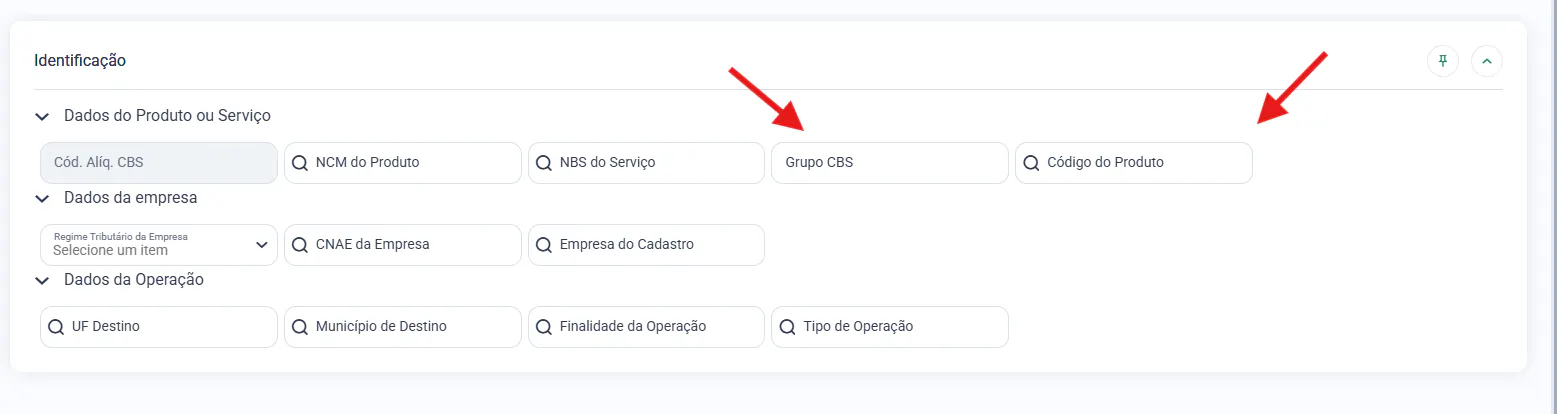
Com o objetivo de atender às exceções previstas nos anexos da Lei Complementar nº 214/25, o sistema foi aprimorado com a criação de dois novos campos nas telas de cadastro de produtos. Essa atualização tem como finalidade oferecer maior flexibilidade e precisão na identificação das regras de tributação, conforme as particularidades de cada item.
Que permite a vinculação direta da tributação ao nível do tem cadastrado. Por meio dele, é possível identificar de forma detalhada quais produtos possuem tratamento tributário diferenciado previsto na legislação, assegurando que a aplicação das alíquotas e exceções ocorra de maneira correta e automatizada.
Trata-se de um campo de livre preenchimento, criado para permitir ao usuário organizar produtos em grupos tributários personalizados. Essa funcionalidade tem como principal benefício simplificar o gerenciamento das alíquotas, pois não é necessário cadastrar uma alíquota individual para cada produto.
O usuário pode, por exemplo, criar grupos com base na natureza das operações, tipo de produto ou enquadramento fiscal, otimizando o processo de configuração e manutenção tributária no ERP. Dessa forma, o campo “Grupo IBS/CBS/IS/Monofásico” contribui para uma gestão tributária mais ágil, padronizada e eficiente. Lembrando que ambos campos são opcionais, permitindo que cada empresa adecúe sua utilização conforme necessidade.
Na rotina Cadastro de Tipos de Operação (TOP), você define quais tributos da Reforma Tributária devem ser aplicados em cada movimentação. Na nova seção Reforma Tributária, é possível habilitar o cálculo do IS, IBS e CBS para as notas fiscais vinculadas a TOP. Dessa forma, o sistema garante que cada operação seja processada corretamente, de acordo com o tipo de operação configurado e em conformidade com a legislação vigente.
Neste guia de preparação, usamos como exemplo uma TOP para movimentos de entrada e outra para movimentos de saída. As orientações, porém, podem ser aplicadas a qualquer contexto, considerando sempre as particularidades fiscais de cada tipo de operação.
Acesse a tela Tipos de Operação - TOP
Menu: Comercial » Arquivo » Cadastros » Tipos de Operação - TOP
Nos Filtros de Tipos de Operação, localize a TOP VENDA NF-E.
Aba Impostos
Seção Reforma Tributária
Selecione os campos que representam a realidade tributária da empresa.
Para o treinamento, considere o segmento Atacado Distribuidor e marque:
Tem CBS
Tem IBS
Salve as alterações.
Acesse a tela Tipos de Operação - TOP
Menu: Comercial » Arquivo » Cadastros » Tipos de Operação - TOP
Nos Filtros de Tipos de Operação, localize a TOP COMPRA REVENDA.
Aba Impostos
Seção Reforma Tributária
Selecione os campos que representam a realidade tributária da empresa.
Para o treinamento, considere o segmento Atacado Distribuidor e marque:
Tem CBS
Tem IBS
Salve as alterações.
No cadastro de Parceiros, é necessário indicar se a operação envolve um ente governamental, como secretaria estadual ou prefeitura, conforme definido no Art. 473 da LC 214/25. Ao marcar a opção Órgão Público = SIM, o sistema habilita a lista obrigatória Tipo de Ente Governamental, onde deve ser informado se o parceiro pertence à União, Estado, Distrito Federal ou Município.
Essa configuração é fundamental para que o sistema gere corretamente o grupo <gCompraGov> no XML da NF-e, assegurando que as operações de Compra Governamental sejam identificadas e tratadas em conformidade com a legislação.
Caso haja um parceiro esteja dentro deste contexto, siga as orientações:
Acesse a tela Parceiros
Menu: Configurações » Cadastros » Parceiros
Selecione o parceiro desejado com um duplo clique.
Acesse a aba Fiscal.
Na seção Reforma Tributária, marque a opção “Orgão Público”.
Quando habilitado, selecione a opção correspondente ao “Tipo de Ente Governamental”.
Informe na TOP o Tipo de operação com o ente governamental
Acesse a tela Tipos de Operação - TOP
Menu: Comercial » Arquivo » Cadastros » Tipos de Operação - TOP
Nos Filtros de Tipos de Operação, localize a TOP COMPRA REVENDA.
Aba NF-e/NFC-e/CF-e
Selecione o Tipo de operação com o ente governamental correspondente ao parceiro.
Salve as alterações.
Esta configuração disponibilizará na Central de Vendas e consequentemente na nota os campos referentes aos impostos da Reforma Tributária.
Acesse a tela Configurador de Layout da Nota
Menu: Comercial » Configuração » Configurador de Layout da Nota
Com um duplo clique, selecione o layout VENDA (tipo de movimento V - Nota de venda).
No menu lateral, acesse a aba Outros controles.
Selecione a opção Aba e arraste e solte no painel Rodapé.
Na janela Adicionando uma aba, informe o título e clique em OK para confirmar.
Acesse a aba Grades disponíveis, arraste a grade Reforma Tributária e solte sobre a aba criada.
Salve as alterações.
Execute essa configuração no layout dos demais movimentos utilizados na empresa.
Para a emissão de documentos fiscais em ambiente de Produção, adotando aos testes da Reforma Tributária, é necessário validar a nota ténica ativa nas configurações da Empresa.
Acesse a tela Empresa
Menu: Comercial » Preferências » Empresa
Acesse a Nota Técnica NF-e pelo caminho:
Aba Documentos Fiscais Eletrônicos > Sub aba NF-e/NFC-e > Nota Técnica NF-e
Certifique-se que a Nota Técnica 2025.002-RTC - v1.10 está ativa.