


ntegrar o Sankhya ao Power BI vai muito além de consumir dados diretamente do ERP.
Em ambientes corporativos, a arquitetura correta precisa considerar:
performance
estabilidade
paginação
autenticação
escalabilidade
atualização automática
proteção do ERP
O erro mais comum é:
❌ conectar o Power BI diretamente na API do Sankhya.
Embora funcione inicialmente, isso rapidamente gera:
lentidão
timeouts
excesso de chamadas
sobrecarga no ERP
falhas de autenticação
problemas com paginação
A arquitetura moderna separa:
👉 camada operacional (ERP/API)
👉 camada analítica (Power BI)
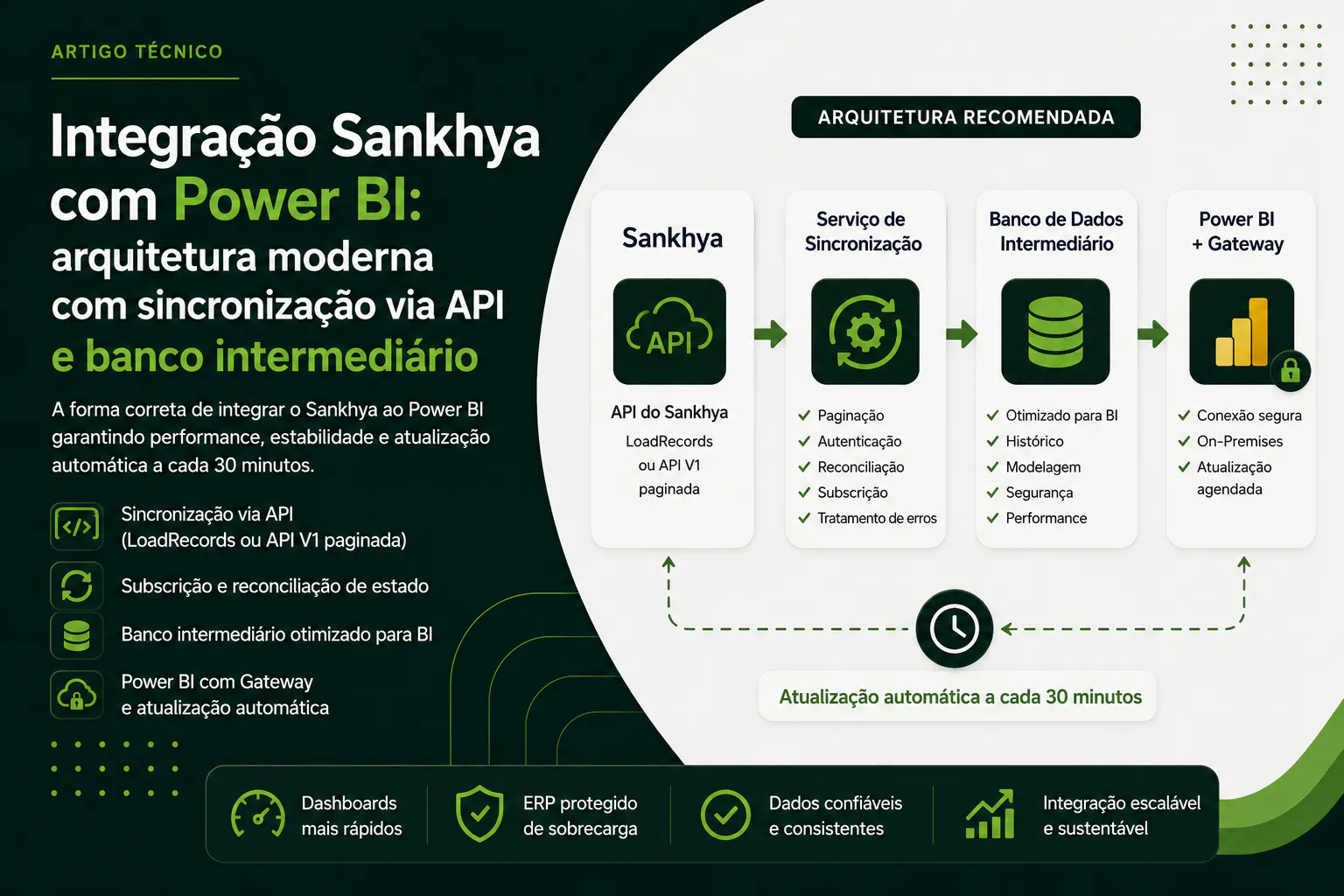
Arquitetura recomendada
Sankhya API
      ↓
Serviço de sincronização
      ↓
Banco MySQL intermediário
      ↓
Power BI + Gateway
      ↓
Atualização automática
Nesse modelo:
o Sankhya fornece os dados
o backend sincroniza
o MySQL armazena
o Power BI consome localmente
Resultado:
✅ dashboards rápidos
✅ ERP protegido
✅ integração escalável
Consumindo a API do Sankhya
O sincronizador pode trabalhar tanto com:
APIs legadas (service.sbr)
API V1 REST paginada
O importante é:
👉 controlar paginação e sincronização no backend.
Exemplo de autenticação OAuth 2.0
const response = await fetch(
  "https://empresa.sankhya.com.br/gateway/v1/oauth/token",
  {
    method: "POST",
    headers: {
      "Content-Type": "application/json"
    },
    body: JSON.stringify({
      grant_type: "password",
      client_id: "client_id",
      client_secret: "client_secret",
      username: "usuario",
      password: "senha"
    })
  }
);

const data = await response.json();

const token = data.access_token;
Exemplo de consulta paginada na API V1
Exemplo consumindo produtos:
async function buscarProdutos(page = 0) {

  const response = await fetch(
    `https://empresa.sankhya.com.br/gateway/v1/mge/produto?page=${page}&size=500`,
    {
      headers: {
        Authorization: `Bearer ${token}`
      }
    }
  );

  return await response.json();
}
Percorrendo todas as páginas
Aqui está o ponto mais importante.
A sincronização precisa percorrer todas as páginas automaticamente.
async function sincronizarProdutos() {

  let page = 0;
  let possuiDados = true;

  while (possuiDados) {

    const result = await buscarProdutos(page);

    const registros = result.data;

    if (!registros || registros.length === 0) {
      possuiDados = false;
      break;
    }

    console.log(`Página ${page} carregada`);

    await salvarNoBanco(registros);

    page++;
  }
}
Criando o banco MySQL
O ideal é utilizar um banco intermediário analítico.
Exemplo:
CREATE DATABASE sankhya_bi;Tabela de produtos:
CREATE TABLE produtos (
    id BIGINT PRIMARY KEY,
    codigo VARCHAR(50),
    descricao VARCHAR(255),
    marca VARCHAR(100),
    ativo CHAR(1),
    data_atualizacao DATETIME
);
Alimentando o banco
Agora o sincronizador grava os dados recebidos.
Exemplo usando Node.js + MySQL:
const mysql = require("mysql2/promise");

const connection = await mysql.createConnection({
  host: "localhost",
  user: "root",
  password: "senha",
  database: "sankhya_bi"
});
Inserindo registros:
async function salvarNoBanco(registros) {

  for (const item of registros) {

    await connection.execute(`
      INSERT INTO produtos
      (id, codigo, descricao, marca, ativo, data_atualizacao)

      VALUES (?, ?, ?, ?, ?, NOW())

      ON DUPLICATE KEY UPDATE
        descricao = VALUES(descricao),
        marca = VALUES(marca),
        ativo = VALUES(ativo),
        data_atualizacao = NOW()
    `,
    [
      item.id,
      item.codigo,
      item.descricao,
      item.marca,
      item.ativo
    ]);
  }
}
Sincronização por reconciliação
Aqui está a diferença entre um projeto simples e um projeto corporativo.
O sincronizador não deve:
DELETE + INSERT completoO correto é:
sincronização por reconciliação de estado
Ou seja:
✅ cria novos registros
✅ atualiza alterados
✅ evita duplicidade
✅ mantém histórico
✅ reduz processamento
Estratégia incremental
O ideal é sincronizar apenas alterações recentes.
Exemplo:
?modifiedSince=2026-05-01T00:00:00Isso reduz drasticamente:
payload
consumo da API
tempo de sincronização
Conectando o Power BI no MySQL
Depois do banco pronto:
o Power BI passa a consumir apenas o MySQL.
Instalar conector MySQL
No Power BI Desktop:
Obter Dados
→ MySQL Database
Informe:
host
banco
usuário
senha
Configurando o Gateway
Em ambiente corporativo normalmente o MySQL fica:
localmente
em VPN
em cloud privada
Por isso é necessário instalar:
On-Premises Data Gateway
Download:
https://powerbi.microsoft.com/gateway/Configuração do Gateway
Após instalar:
Power BI Service
→ Configurações
→ Gateway
→ Adicionar Fonte de Dados
Configure:
servidor MySQL
usuário
senha
Atualização automática
Depois de publicar o relatório:
Dataset
→ Agendamento de Atualização
Configure:
Atualizar a cada 30 minutosFluxo completo:
Sankhya API
    ↓
Sincronizador Node.js
    ↓
MySQL
    ↓
Gateway
    ↓
Power BI
Frequência recomendada
5 minutos10 minutos30 minutosCarga noturnaBenefícios da arquitetura
O Power BI consulta localmente.
Sem depender do ERP.
O Power BI não acessa:
token
OAuth
credenciais Sankhya
O ERP deixa de receber consultas analíticas massivas.
A sincronização fica controlada pelo backend.
Conclusão
Integrar Sankhya ao Power BI da forma correta não significa apenas consumir APIs.
A arquitetura moderna exige:
sincronização controlada
paginação
backend intermediário
reconciliação de estado
banco analítico
gateway corporativo
atualização automática
A API do Sankhya deve funcionar como camada operacional de extração.
Já o Power BI deve trabalhar sobre um banco preparado para leitura analítica massiva.
Essa separação é o que transforma uma integração simples em uma solução realmente escalável e pronta para produção.

